
Screenshots

App-Details
- Version
- 2.0
- Größe
- 24.89 MB
- Aktualisiert
- January 31, 2023
- Erfordert
- Windows 8
- Sprache
- English
- Lizenz
- Free
- Entwickler
- hasleo-software
- Kategorie
- Windows OS
SoftPas auf:
Dieses Produkt ist auch in den folgenden Sprachen verfügbar:
Über Hasleo Disk Clone
Download Hasleo Disk Clone – Kostenloses Disk-Cloning-Tool für Windows (SSD-Migration, Systemklon, Partitionskopie)
Suchen Sie nach einer zuverlässigen, kostenlosen und sicheren Möglichkeit, Ihre Windows-Festplatte zu klonen oder Ihr Betriebssystem auf eine neue SSD zu migrieren? Hasleo Disk Clone ist ein leistungsstarkes, aber leichtgewichtiges Dienstprogramm, das Ihnen hilft, Ihr komplettes System – inklusive installierter Apps, Einstellungen und Dateien – von einer Festplatte auf eine andere zu übertragen, ohne Windows neu zu installieren oder Daten zu verlieren. Egal, ob Sie von einer HDD auf eine SSD upgraden, ein defektes Laufwerk ersetzen oder vor einem größeren Systemupdate ein vollständiges Backup erstellen möchten, dieses Tool liefert professionelle Leistung ohne Kosten. Mit Unterstützung für sowohl MBR- als auch GPT-Disk-Typen und Kompatibilität mit Windows 7 bis Windows 10 sorgt Hasleo Disk Clone für einen reibungslosen Übergang über verschiedene Hardware-Setups hinweg. Die Software unterstützt drei Klonmodi: Systemklon, Diskklon und Partitionsklon, sodass Benutzer die volle Kontrolle über ihren Migrationsprozess haben. Die intuitive Benutzeroberfläche und die Schritt‑für‑Schritt‑Anleitung machen es selbst für Anfänger zugänglich, während fortgeschrittene Nutzer die feine Kontrolle über Partitionsgrößen und -layout zu schätzen wissen. Und das Beste: Es ist völlig kostenlos zum Download und zur Nutzung, was es zu einer Top‑Alternative zu kostenpflichtigen Lösungen wie Acronis Disk Director und EaseUS Partition Master macht. Sicher, schnell und effizient – Hasleo Disk Clone ist die bevorzugte Software für alle, die eine unkomplizierte Disk‑Migrations‑Erfahrung benötigen.
Hauptfunktionen von Hasleo Disk Clone
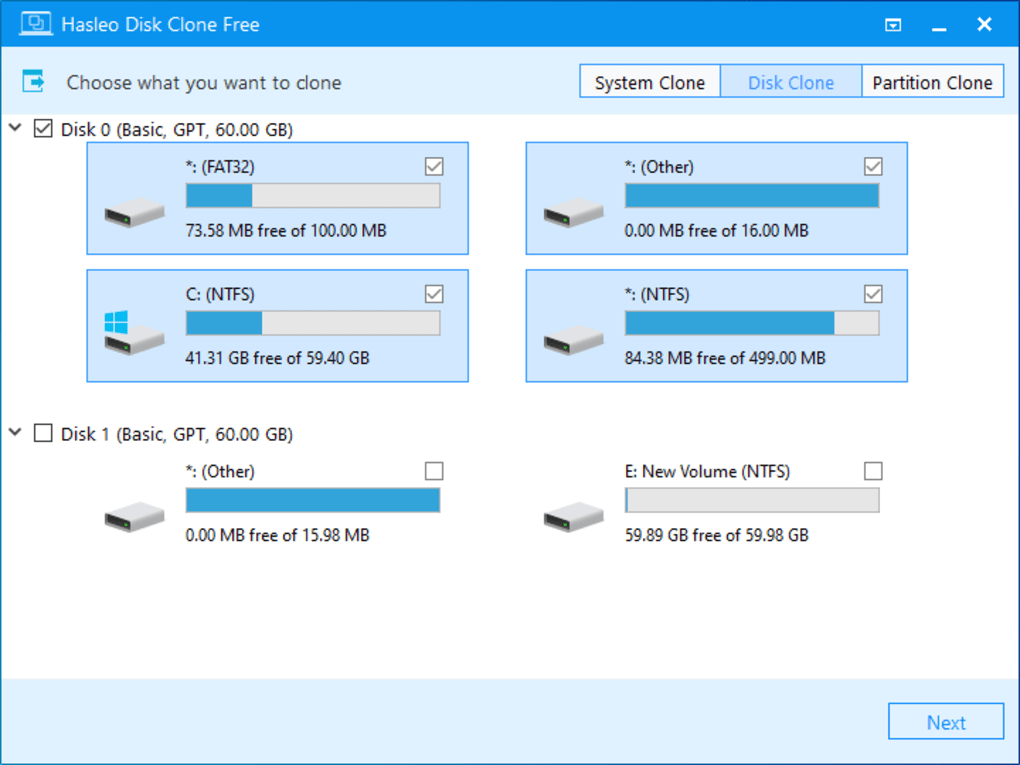
Hasleo Disk Clone hebt sich in der überfüllten Landschaft von Disk‑Cloning‑Tools dank seines umfassenden Funktionsumfangs und benutzerfreundlichen Designs hervor. Eine seiner leistungsstärksten Funktionen ist der Systemklon, der automatisch Ihr aktuelles Boot‑Laufwerk erkennt und es – einschließlich Betriebssystem, installierter Anwendungen, persönlicher Dateien und Systemeinstellungen – auf eine neue Festplatte klont. Das erspart das Neu‑installieren von Windows und das manuelle Einrichten jedes Programms und spart Stunden an Einrichtungszeit. Die Diskklon-Funktion ermöglicht das Kopieren einer gesamten physischen Festplatte auf eine andere, wobei das genaue Layout und die Struktur erhalten bleiben. Das ist ideal für komplette Laufwerksaustausche oder das Erstellen exakter Backups kritischer Systeme. Für Nutzer, die mehr Kontrolle wünschen, ermöglicht die Partitionsklon-Funktion das selektive Kopieren einzelner Partitionen – perfekt, um nur Ihre OS‑Partition oder ein bestimmtes Datenlaufwerk zu migrieren.
Ein weiteres herausragendes Merkmal ist das Resize von Partitionen. Während des Klonvorgangs können Sie Größe und Position der Partitionen auf dem Ziel‑Laufwerk an Ihre neuen Speicheranforderungen anpassen. Das ist besonders nützlich, wenn Sie eine große Festplatte auf eine kleinere SSD klonen – Hasleo Disk Clone optimiert die Partitionsnutzung intelligent, um maximale Kompatibilität und Platz‑Effizienz zu gewährleisten. Das Tool unterstützt sowohl MBR‑ als auch GPT‑Partitionsstile und ist damit mit älteren und neueren Systemen gleichermaßen kompatibel. Egal, ob Sie ein Legacy‑BIOS‑System oder eine moderne UEFI‑Maschine verwenden, Hasleo Disk Clone bewältigt den Übergang nahtlos.
Für zusätzliche Sicherheit enthält die Software ein Pre‑Cloning‑Warnsystem, das die Nutzer klar darauf hinweist, dass alle Daten auf dem Ziel‑Laufwerk gelöscht werden. Das verhindert versehentlichen Datenverlust und fördert sorgfältige Planung. Der beigefügte Benutzerleitfaden mit detaillierten Screenshots führt Sie durch jeden Schritt und erklärt technische Begriffe wie Boot‑Sektoren, aktive Partitionen und Disk‑Alignment. Außerdem läuft das Tool im Hintergrund mit minimaler System‑Ressourcennutzung, sodass Ihr Computer während des Klonvorgangs reaktionsfähig bleibt. Mit Mehrsprachunterstützung (Englisch, Deutsch, Französisch, Italienisch und mehr) ist Hasleo Disk Clone wirklich für ein globales Publikum zugänglich. All diese Funktionen machen es zu einem der zuverlässigsten kostenlosen Disk‑Cloning‑Tools, die heute verfügbar sind.
Wie man Hasleo Disk Clone installiert und verwendet (Schritt‑für‑Schritt‑Anleitung)
Der Einstieg in Hasleo Disk Clone ist unkompliziert, selbst für Nutzer mit wenig technischer Erfahrung. Beginnen Sie, indem Sie die Software von der offiziellen Hasleo‑Website herunterladen. Der Installer ist leichtgewichtig und läuft in den meisten Fällen ohne Administratorrechte, obwohl für Vorgänge auf Festplatten‑Ebene eine Erhöhung nötig sein kann. Nach dem Download führen Sie den Installer aus und folgen den Bildschirmanweisungen. Der Installationsvorgang dauert weniger als eine Minute und hinterlässt keinen unnötigen Bloatware.
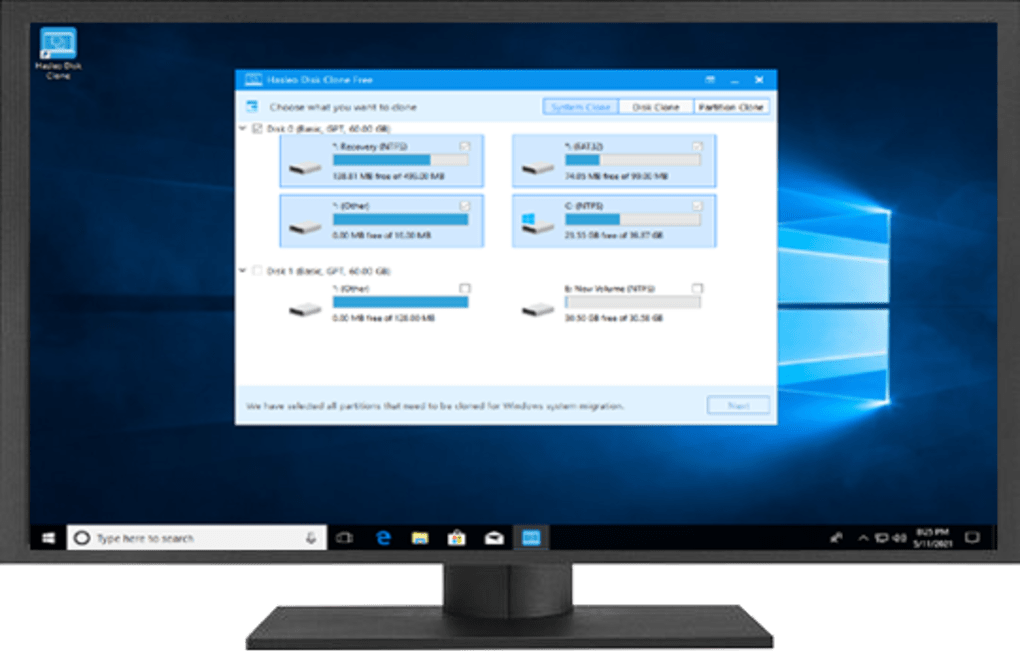
Nach der Installation starten Sie die Anwendung. Sie werden von einer sauberen, intuitiven Oberfläche begrüßt, die drei Hauptklon‑Optionen präsentiert: Systemklon, Diskklon und Partitionsklon. Wenn Sie Ihre Festplatte auf eine SSD upgraden, wählen Sie Systemklon – die Software erkennt automatisch Ihr aktuelles System‑Laufwerk. Für andere Szenarien wählen Sie Diskklon oder Partitionsklon und wählen dann manuell Quell‑ und Ziel‑Laufwerke aus.
Als Nächstes werden Sie aufgefordert, das Ziel‑Laufwerk zu überprüfen. Wichtig: Stellen Sie sicher, dass das Ziel‑Laufwerk leer ist oder dass Sie vorhandene Daten gesichert haben, da der Klonvorgang alles darauf löscht. Anschließend können Sie Partitionsgrößen und -layouts an Ihre neue Festplatte anpassen. Hier glänzt das Tool – seine intelligente Resize‑Funktion sorgt für optimale Raumausnutzung, besonders beim Wechsel von einer großen HDD zu einer kleineren SSD.
Wenn Sie mit den Einstellungen zufrieden sind, klicken Sie auf Weiter. Eine letzte Warnung erscheint – bestätigen Sie, dass Sie bereit sind, fortzufahren. Der Klonvorgang startet und ein Fortschrittsbalken zeigt Echtzeit‑Updates. Je nach Datenmenge und Laufwerksgeschwindigkeit kann dies zwischen 15 Minuten und über einer Stunde dauern. Während dieser Zeit können Sie Ihren Computer weiter nutzen, sollten jedoch schwere Festplatten‑Operationen vermeiden. Nach Abschluss starten Sie Ihren Computer neu und ändern im BIOS/UEFI die Boot‑Reihenfolge, sodass Ihr neues Laufwerk zuerst bootet. Danach lädt Ihr System exakt wie zuvor – gleiche Apps, gleiche Einstellungen, gleiche Leistung.
Kompatibilität & Systemanforderungen
Hasleo Disk Clone ist so konzipiert, dass es nahtlos über ein breites Spektrum von Windows‑Systemen funktioniert und damit sowohl für Heimanwender als auch IT‑Profis eine vielseitige Wahl darstellt. Es ist vollständig kompatibel mit Windows 10, Windows 8.1, Windows 8, Windows 7 und Windows Vista und stellt sicher, dass selbst ältere Rechner von moderner Disk‑Cloning‑Technologie profitieren können. Egal, ob Sie einen Legacy‑Desktop oder ein neueres Notebook betreiben, dieses Tool passt sich Ihrer Umgebung ohne Probleme an.
Die Software unterstützt sowohl MBR (Master Boot Record) als auch GPT (GUID Partition Table) Disk‑Typen, was für moderne UEFI‑Systeme entscheidend ist. Diese Dual‑Kompatibilität bedeutet, dass Sie ein System von einem älteren BIOS‑Setup auf eine neuere UEFI‑Maschine – oder umgekehrt – klonen können, ohne Boot‑Fehler zu erhalten. Sie funktioniert zudem mit internen und externen Laufwerken, sodass Sie Ihr System auf eine externe SSD oder ein USB‑Gehäuse für Backup‑ oder Portabilitätszwecke klonen können.
Hardware‑seitig hat Hasleo Disk Clone minimale Systemanforderungen. Es läuft effizient auf Maschinen mit nur 1 GB RAM und einem 1 GHz Prozessor, wodurch es für ältere Systeme geeignet ist. Das Tool verbraucht während des Klonens wenig CPU‑ und Speicherressourcen, sodass Ihr Computer nicht verlangsamt wird. Es unterstützt alle gängigen Speicherarten, einschließlich SATA, NVMe, SSDs, HDDs und USB‑Flash‑Laufwerke. Keine zusätzlichen Treiber sind erforderlich, und die Software integriert sich reibungslos in die nativen Windows‑Disk‑Management‑Tools.
Für Nutzer unterwegs, obwohl Hasleo Disk Clone derzeit nur für Windows verfügbar ist, macht seine Funktionalität es zu einer ausgezeichneten Wahl für alle, die eine sichere Disk‑Migration durchführen müssen. Die Möglichkeit, Partitionen und ganze Festplatten ohne Datenverlust zu klonen, kombiniert mit kostenlosem Zugriff und ohne versteckte Gebühren, macht es zu einer herausragenden Option im Windows‑Ökosystem.
Vor‑ und Nachteile von Hasleo Disk Clone
- Vorteile:
- Vollständig kostenlos zum Download und zur Nutzung – keine Testbeschränkungen oder kostenpflichtigen Upgrades
- Unterstützt System‑, Disk‑ und Partitionsklon mit flexiblen Optionen
- Kompatibel mit MBR‑ und GPT‑Laufwerken sowie allen gängigen Windows‑Versionen
- Intuitive Benutzeroberfläche mit detaillierter Schritt‑für‑Schritt‑Anleitung und Screenshots
- Ermöglicht Partitions‑Resize und Layout‑Anpassung auf dem Ziel‑Laufwerk
- Minimale Systemressourcennutzung während des Klonvorgangs
- Mehrsprachunterstützung (Englisch, Deutsch, Französisch, Italienisch usw.)
- Sicheres Klonen mit klaren Warnungen zur Vermeidung von Datenverlust
- Nachteile:
- Nur für Windows‑Betriebssysteme verfügbar (keine Mac‑, Android‑ oder iOS‑Version)
- Keine integrierte Erstellung eines bootfähigen Rettungs‑Disks (Nutzer müssen selbst eine erstellen)
- Die Oberfläche ist funktional, aber nicht so modern oder poliert wie einige kostenpflichtige Alternativen
- Erweiterte Funktionen wie Sektor‑für‑Sektor‑Klonen sind nicht verfügbar
- Die Dokumentation ist hilfreich, könnte aber mehr Video‑Tutorials enthalten
Häufig gestellte Fragen (FAQ)
Kann ich mein Windows‑OS auf eine kleinere SSD mit Hasleo Disk Clone klonen?
Ja, Sie können Ihr Windows‑System auf eine kleinere SSD klonen. Hasleo Disk Clone passt während des Klonvorgangs automatisch die Partitionsgrößen an, sodass sie in den verfügbaren Speicherplatz des Ziel‑Laufwerks passen. Stellen Sie jedoch sicher, dass die SSD groß genug ist, um Ihr System und die wichtigsten Daten zu beherbergen.
Arbeitet Hasleo Disk Clone mit UEFI‑ und GPT‑Systemen?
Ja, Hasleo Disk Clone unterstützt vollständig sowohl UEFI‑ als auch GPT‑basierte Systeme, sodass es für moderne Computer mit aktiviertem Secure Boot geeignet ist.
Ist die Software sicher zu verwenden? Verliere ich meine Daten?
Ja, die Software ist sicher, wenn sie korrekt verwendet wird. Sie enthält eine Warnung, bevor das Ziel‑Laufwerk überschrieben wird. Sichern Sie stets wichtige Daten vor dem Klonen und prüfen Sie doppelt, dass Sie die richtigen Quell‑ und Ziel‑Laufwerke ausgewählt haben.
Kann ich eine Partition auf ein anderes Laufwerk klonen?
Ja, die Partitionsklon‑Funktion ermöglicht das Kopieren einzelner Partitionen auf ein anderes Laufwerk oder einen anderen Speicherort, ideal für die Migration spezifischer Daten oder Systempartitionen.
Muss ich einen bootfähigen USB erstellen, um Hasleo Disk Clone zu verwenden?
Nein, die Software läuft direkt unter Windows. Wenn Sie jedoch ein Systemlaufwerk klonen und vom neuen Laufwerk booten möchten, müssen Sie nach dem Klonen die Boot‑Reihenfolge im BIOS/UEFI anpassen.
Endgültiges Fazit: Warum Sie Hasleo Disk Clone noch heute herunterladen sollten
Wenn Sie nach einem kostenlosen, sicheren und zuverlässigen Disk‑Cloning‑Tool suchen, das Ihr Windows‑OS, Apps und Daten auf ein neues Laufwerk migrieren kann, ohne alles neu zu installieren, ist Hasleo Disk Clone eine der besten verfügbaren Optionen. Die Fähigkeit, komplette Systeme, einzelne Partitionen oder ganze Festplatten zu klonen – mit Unterstützung für sowohl MBR als auch GPT – macht es zu einem vielseitigen Werkzeug für Upgrades, Backups und Migrationen. Der Schritt‑für‑Schritt‑Leitfaden und klare Warnungen sorgen für ein sicheres Erlebnis, selbst für Anfänger. Zwar fehlen einige erweiterte Funktionen, die in kostenpflichtigen Tools zu finden sind, doch ist die Kernfunktionalität rock‑solid und wird kostenlos bereitgestellt.
Egal, ob Sie von einer HDD auf eine SSD upgraden, ein defektes Laufwerk ersetzen oder sich auf ein System‑Update vorbereiten, Hasleo Disk Clone spart Zeit, Aufwand und potenziellen Datenverlust. Mit Mehrsprachunterstützung und Kompatibilität zu allen gängigen Windows‑Versionen ist es weltweit für Nutzer zugänglich. Verschwenden Sie kein Geld für teure Software, wenn Sie professionelle Ergebnisse kostenlos erhalten können.
Laden Sie Hasleo Disk Clone jetzt herunter und übernehmen Sie die volle Kontrolle über Ihre Disk‑Migration mit Vertrauen.
Anleitungen & Tutorials
So installierst du Hasleo Disk Clone
- Klicke oben auf die Schaltfläche Herunterladen.
- Akzeptiere nach der Weiterleitung die Bedingungen und klicke auf Installieren.
- Warte, bis der Download von Hasleo Disk Clone auf deinem Gerät abgeschlossen ist.
So verwendest du Hasleo Disk Clone
Diese Software wird hauptsächlich für die oben beschriebenen Kernfunktionen verwendet. Öffne die App nach der Installation, um ihre Möglichkeiten zu erkunden.
Nutzerbewertungen
Noch keine Bewertungen. Teile als Erste/r deine Erfahrung.
Das könnte dir auch gefallen
mehr
Llama 2
Free-to-use large language model As the new addition to Meta’s arsenal of langua...

NotebookLM
Revolutionizing the note-taking and idea-generation process NotebookLM is an exp...

Github co pilot
AI-inspired software development and coding platform GitHub Copilot is a browser...

Google Gemma
Google’s lightweight AI models Introducing Google Gemma , a family of cutting-ed...

AI Image Enlarger
A free app for Windows, by ai-image-larger. AI Image Enlarger is a free software...

DALL E
AI-driven text-to-image transformation engine DALL·E is a free graphic and desig...